ตั้งค่าอุปกรณ์ IoT กับ Wi-Fi 2.4 GHz แบบไม่งง
คู่มือตรวจ Wi-Fi 2.4 GHz สำหรับนาฬิกาอัจฉริยะและอุปกรณ์ IoT เข้าใจชื่อเครือข่าย ระยะสัญญาณ และขั้นตอนแก้ปัญหาเบื้องต้น
เผยแพร่ 9 สิงหาคม 2569 · อัปเดต 18 สิงหาคม 2569
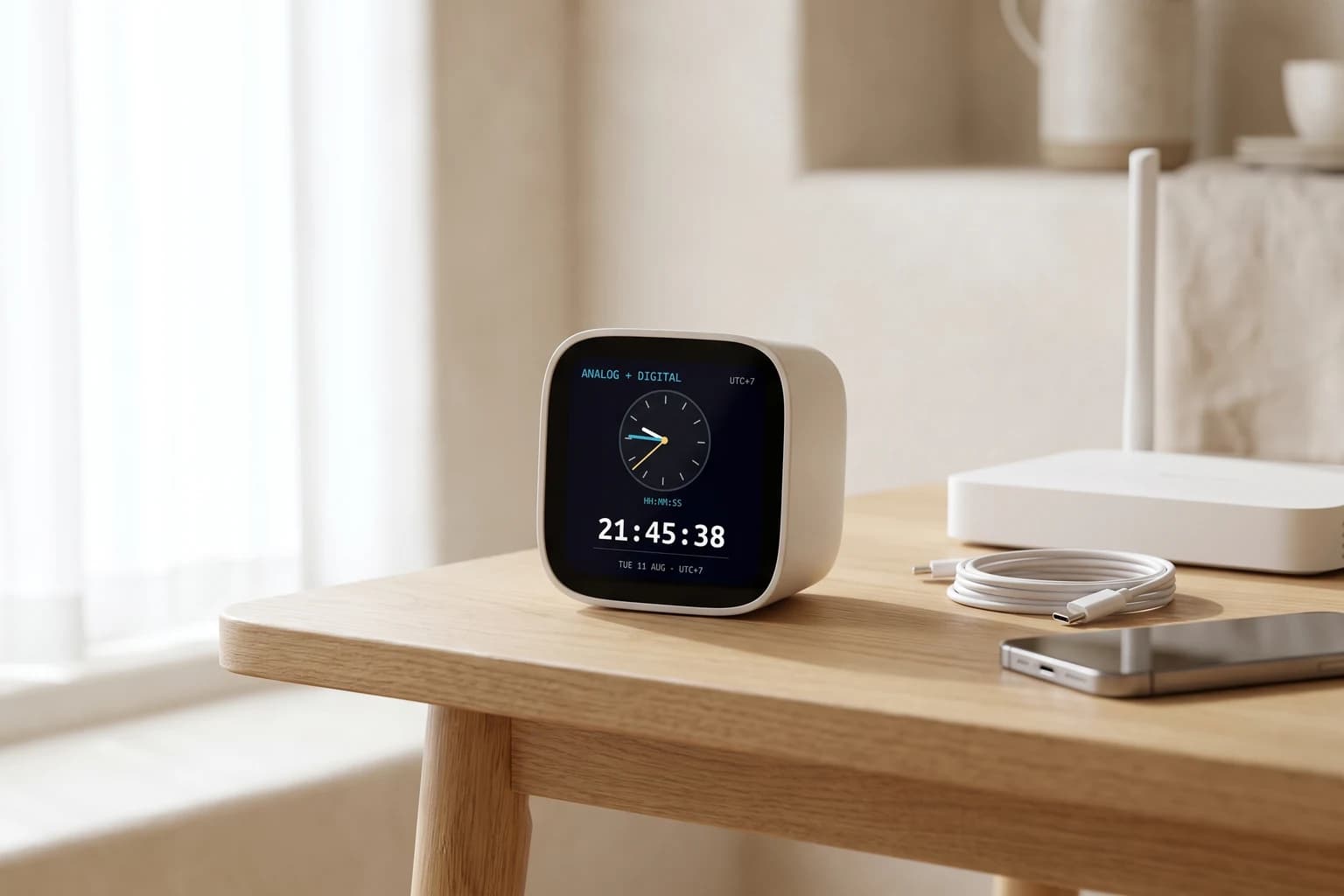
ปัญหาการตั้งค่าอุปกรณ์ IoT ส่วนใหญ่ไม่ได้เกิดจากตัวอุปกรณ์ แต่เกิดจากเรื่องเดียวคือย่านความถี่ของ Wi-Fi อุปกรณ์จอเล็กจำนวนมากรวมถึงนาฬิกาอัจฉริยะรองรับเฉพาะ 2.4 GHz ขณะที่เราเตอร์สมัยใหม่มักตั้งค่ารวมสองย่านไว้ในชื่อเดียว บทความนี้อธิบายวิธีตรวจและแก้แบบเป็นลำดับ
รู้จัก 2.4 GHz กับ 5 GHz
สองย่านนี้แลกกันระหว่างระยะกับความเร็ว ย่าน 2.4 GHz ไปได้ไกลกว่าและทะลุผนังได้ดีกว่า แต่ช้ากว่าและมีสัญญาณรบกวนมากกว่า ส่วน 5 GHz เร็วกว่าแต่ระยะสั้นกว่าและถูกผนังบังง่ายกว่า
อุปกรณ์ IoT เลือก 2.4 GHz เพราะงานของมันคือส่งข้อมูลก้อนเล็กเป็นครั้งคราว ไม่ใช่สตรีมวิดีโอ ระยะและความประหยัดพลังงานจึงสำคัญกว่าความเร็ว นี่เป็นการออกแบบโดยตั้งใจ ไม่ใช่ข้อจำกัดที่ลืมแก้
เตรียมก่อนเริ่มตั้งค่า
การเตรียมล่วงหน้าไม่กี่นาทีช่วยประหยัดเวลาแก้ปัญหาได้มาก โดยเฉพาะการยืนยันว่าชื่อเครือข่ายที่จะใช้เป็นย่าน 2.4 GHz จริง และรหัสผ่านถูกต้องแบบตัวพิมพ์ใหญ่เล็กตรงกัน
- ✓ชื่อเครือข่าย 2.4 GHz และรหัสผ่านที่พิมพ์ถูกต้อง
- ✓วางอุปกรณ์ในระยะที่สัญญาณดีตอนตั้งค่าครั้งแรก
- ✓โทรศัพท์ที่ใช้ตั้งค่าเชื่อมอยู่กับเครือข่ายเดียวกัน
- ✓ไฟเลี้ยงที่จ่ายได้ต่อเนื่อง ไม่ใช่พอร์ตที่ดับตามคอมพิวเตอร์
เมื่อเราเตอร์รวมสองย่านไว้ในชื่อเดียว
เราเตอร์รุ่นใหม่มักเปิดฟีเจอร์รวมย่าน ทำให้ทั้ง 2.4 GHz และ 5 GHz ใช้ชื่อเดียวกัน สะดวกกับโทรศัพท์ แต่ทำให้อุปกรณ์ IoT บางรุ่นหาเครือข่ายที่ตัวเองรองรับไม่เจอ
ทางแก้ที่ตรงที่สุดคือเข้าไปตั้งค่าเราเตอร์แล้วแยกชื่อสองย่านออกจากกันชั่วคราว ตั้งค่าอุปกรณ์ให้เสร็จ แล้วจะรวมกลับหรือไม่ก็ได้ อีกทางคือปิดย่าน 5 GHz ชั่วคราวระหว่างตั้งค่า ซึ่งเร็วกว่าแต่กระทบอุปกรณ์อื่นในบ้านช่วงสั้น ๆ
แก้ปัญหาอย่างเป็นลำดับ
เมื่อเชื่อมต่อไม่สำเร็จ อย่าเปลี่ยนหลายอย่างพร้อมกัน เพราะจะไม่รู้ว่าอะไรคือสาเหตุ ให้ไล่ทีละขั้นจากสิ่งที่เป็นไปได้มากที่สุดไปหาน้อยที่สุด
- ✓ตรวจว่าพิมพ์รหัสผ่านถูก โดยเฉพาะตัวพิมพ์ใหญ่เล็กและอักขระพิเศษ
- ✓ยืนยันว่าเครือข่ายที่เลือกเป็น 2.4 GHz จริง
- ✓ย้ายอุปกรณ์เข้าใกล้เราเตอร์แล้วลองใหม่
- ✓รีสตาร์ตเราเตอร์หนึ่งครั้ง แล้วรอให้กลับมาพร้อมใช้งาน
- ✓ตรวจว่าเราเตอร์ไม่ได้จำกัดจำนวนอุปกรณ์หรือกรองที่อยู่ MAC ไว้
หลังเชื่อมต่อสำเร็จ
เมื่อเชื่อมต่อได้แล้วควรทดสอบว่าอุปกรณ์กลับมาออนไลน์เองหลังไฟดับหรือหลังเราเตอร์รีสตาร์ต เพราะนั่นคือสถานการณ์จริงที่จะเกิดขึ้นอีกในอนาคต
อุปกรณ์ที่ออกแบบดีจะเก็บข้อมูลล่าสุดไว้ในตัวและยังทำงานพื้นฐานต่อได้เมื่อเน็ตหลุด สำหรับ Airclock Mini หน้าจอจะยังบอกเวลาและแสดงข้อมูลล่าสุดที่ได้รับพร้อมเวลากำกับ แล้วจึงดึงข้อมูลใหม่เมื่อกลับมาเชื่อมต่อได้
สรุปสั้น ๆ
อุปกรณ์ IoT ส่วนใหญ่ใช้ Wi-Fi 2.4 GHz โดยตั้งใจ ถ้าเชื่อมไม่ติดให้เริ่มจากยืนยันย่านความถี่และรหัสผ่านก่อน แล้วค่อยไล่แก้ทีละขั้น อย่าเปลี่ยนหลายอย่างพร้อมกัน
คำถามที่พบบ่อย
ทำไมต้องใช้ 2.4 GHz ไม่ใช่ 5 GHz
เพราะ 2.4 GHz ส่งได้ไกลกว่า ทะลุผนังได้ดีกว่า และกินพลังงานน้อยกว่า ซึ่งเหมาะกับอุปกรณ์ที่ส่งข้อมูลก้อนเล็กเป็นครั้งคราวมากกว่าความเร็วสูง เป็นการเลือกโดยตั้งใจของการออกแบบ
เราเตอร์รวมชื่อสองย่านไว้ ต้องทำอย่างไร
เข้าไปตั้งค่าเราเตอร์แล้วแยกชื่อของย่าน 2.4 GHz ออกมาชั่วคราว ตั้งค่าอุปกรณ์ให้เสร็จ จากนั้นจะรวมกลับหรือไม่ก็ได้ อีกวิธีคือปิดย่าน 5 GHz ระหว่างตั้งค่าแล้วเปิดคืนภายหลัง
ตั้งค่าเสร็จแล้วย้ายเครื่องไปห้องอื่นได้ไหม
ได้ ตราบใดที่จุดใหม่ยังมีสัญญาณ Wi-Fi ดีพอ แนะนำให้ตั้งค่าครั้งแรกใกล้เราเตอร์เพื่อลดตัวแปร แล้วค่อยย้ายไปจุดที่ต้องการใช้จริงและตรวจว่ายังอัปเดตข้อมูลได้
ไฟดับแล้วต้องตั้งค่าใหม่ไหม
ไม่ต้อง อุปกรณ์จะจำเครือข่ายไว้และเชื่อมต่อเองเมื่อไฟกลับมา ถ้าเปลี่ยนรหัส Wi-Fi หรือเปลี่ยนเราเตอร์ใหม่จึงจะต้องตั้งค่าการเชื่อมต่ออีกครั้ง
อยากเห็นข้อมูลสำคัญโดยไม่ต้องหยิบมือถือ?
เลือกหน้าปัด Airclock Mini ที่เข้ากับวันของคุณ