เช็กลิสต์ตั้งค่า Smart Clock ครั้งแรก แกะกล่องจนพร้อมใช้
ขั้นตอนตั้งค่า smart clock ครั้งแรก ตรวจอุปกรณ์ จุดวาง Wi-Fi เวลา พื้นที่อากาศ หน้าปัด และการทดสอบหลังเชื่อมต่อ
เผยแพร่ 26 กรกฎาคม 2569 · อัปเดต 18 สิงหาคม 2569
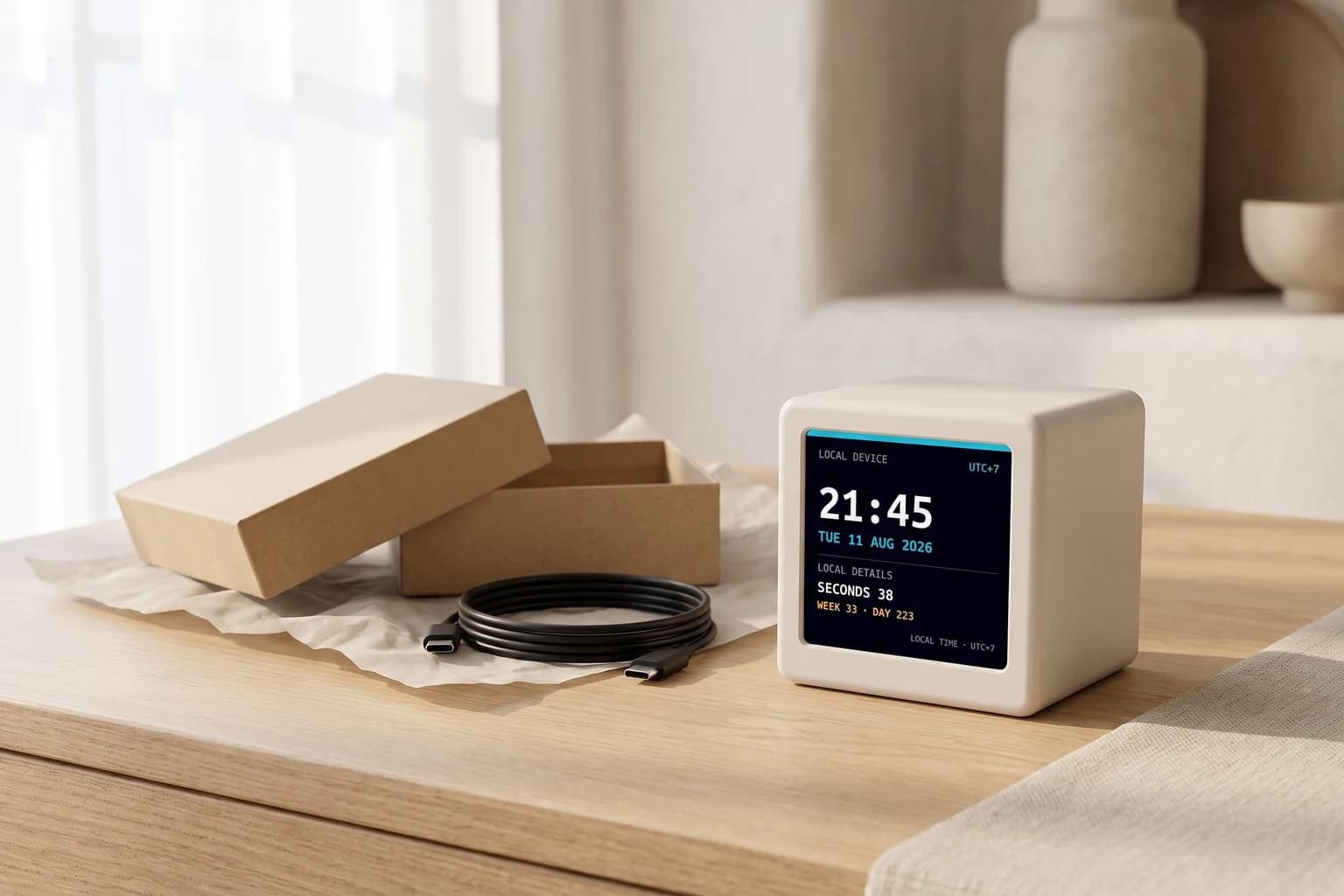
การตั้งค่าครั้งแรกที่เป็นระบบช่วยลดปัญหาในภายหลังได้มาก โดยเฉพาะกับอุปกรณ์ที่ต้องเชื่อมอินเทอร์เน็ต บทความนี้เรียงขั้นตอนตั้งแต่ก่อนเสียบไฟจนถึงการทดสอบหลังเชื่อมต่อ ในลำดับที่ทำให้แก้ปัญหาง่ายที่สุดถ้ามีอะไรผิดพลาด
ก่อนเสียบไฟ
ตรวจของในกล่องให้ครบก่อน ทั้งตัวเครื่องและสาย แล้วเลือกจุดวางที่แห้ง ระบายอากาศได้ และอยู่ในระยะที่สัญญาณ Wi-Fi ดี ช่วงตั้งค่าครั้งแรกแนะนำให้อยู่ใกล้เราเตอร์ไว้ก่อนเพื่อลดตัวแปร แล้วค่อยย้ายไปจุดจริงทีหลัง
เตรียมชื่อเครือข่ายย่าน 2.4 GHz กับรหัสผ่านให้พร้อม และอย่าเพิ่งจัดสายให้เรียบร้อยถาวรในขั้นนี้ เพราะอาจต้องขยับอุปกรณ์ระหว่างแก้ปัญหา
- ✓ตรวจของในกล่องและสภาพสาย
- ✓เลือกจุดวางที่แห้งและสัญญาณดี
- ✓เตรียมชื่อเครือข่าย 2.4 GHz และรหัสผ่าน
- ✓ยังไม่ต้องเก็บสายถาวร
เชื่อมต่อและผูกเครื่อง
เสียบไฟแล้วรอให้หน้าจอแสดง QR สำหรับตั้งค่า จากนั้นใช้มือถือสแกนและทำตามขั้นตอนเพื่อเชื่อม Wi-Fi แล้วเข้าสู่ระบบ MyAirClock เพื่อผูกเครื่องเข้ากับบัญชี
ขั้นตอนนี้ควรทำในที่ที่สัญญาณดีและอย่าเร่ง ถ้าเชื่อมไม่สำเร็จให้ตรวจก่อนว่าเครือข่ายที่เลือกเป็นย่าน 2.4 GHz จริง และรหัสผ่านพิมพ์ถูกต้องรวมถึงตัวพิมพ์ใหญ่เล็ก
ตั้งเวลา พื้นที่ และหน้าปัด
หลังผูกเครื่องแล้ว ตรวจว่าเวลาและโซนเวลาถูกต้องก่อนเป็นอันดับแรก เพราะเป็นข้อมูลที่ทุกหน้าปัดใช้ร่วมกัน จากนั้นตั้งพื้นที่สำหรับข้อมูลอากาศและค่าฝุ่นให้ตรงกับที่ที่คุณใช้ชีวิตจริง ไม่ใช่แค่ชื่อจังหวัดกว้าง ๆ
ค่อยเลือกหน้าปัดเป็นขั้นสุดท้าย และแนะนำให้เริ่มจากหน้าเดียวที่ตอบโจทย์ที่สุดก่อน แล้วค่อยเพิ่มเมื่อรู้จังหวะการใช้งานของตัวเอง
ทดสอบก่อนจัดโต๊ะจริง
ทดสอบสามอย่างก่อนเก็บสาย คือ อ่านหน้าจอจากระยะใช้งานจริง ปรับความสว่างในสภาพแสงจริงทั้งกลางวันและกลางคืน และลองสลับหน้าปัดให้ครบทุกหน้าที่ตั้งไว้
ที่ควรทดสอบเพิ่มคือพฤติกรรมเมื่อไม่มีอินเทอร์เน็ต ลองถอดเราเตอร์ชั่วคราวแล้วดูว่าเครื่องยังบอกเวลาได้และแสดงข้อมูลล่าสุดพร้อมเวลากำกับหรือไม่ จากนั้นเชื่อมกลับแล้วตรวจว่าดึงข้อมูลใหม่ได้เอง
- ✓อ่านได้จากระยะที่จะวางจริง
- ✓ความสว่างเหมาะทั้งกลางวันและกลางคืน
- ✓สลับหน้าปัดได้ครบตามที่ตั้งไว้
- ✓ยังบอกเวลาได้เมื่อเน็ตหลุด และกลับมาอัปเดตเองเมื่อเชื่อมต่อได้
เก็บงานและบันทึกข้อมูลสำคัญ
เมื่อทุกอย่างทำงานแล้วจึงจัดสายให้เรียบร้อย เดินตามขอบโต๊ะและยึดด้วยคลิปเป็นระยะ เผื่อความยาวไว้พอสำหรับขยับอุปกรณ์โดยไม่ต้องรื้อทั้งเส้น
สุดท้ายเก็บข้อมูลคำสั่งซื้อและการรับประกันไว้ในที่ที่หาเจอ และถ้าตั้งค่าให้ผู้อื่นเป็นของขวัญ ควรจดชื่อเครือข่ายที่ใช้ไว้ด้วย เพื่อให้เขาแก้ไขเองได้ในอนาคตเมื่อเปลี่ยนเราเตอร์
สรุปสั้น ๆ
ตั้งค่าตามลำดับ คือเตรียมจุดวางและ Wi-Fi 2.4 GHz ก่อน เชื่อมต่อและผูกเครื่องผ่าน QR ตั้งเวลาและพื้นที่ให้ถูก เลือกหน้าปัดทีละหน้า ทดสอบการอ่านและพฤติกรรมตอนเน็ตหลุด แล้วจึงเก็บสายเป็นขั้นสุดท้าย
คำถามที่พบบ่อย
ตั้งค่าครั้งแรกใช้เวลานานไหม
ปกติไม่กี่นาทีถ้าเตรียมชื่อเครือข่าย 2.4 GHz และรหัสผ่านไว้พร้อม ขั้นตอนหลักคือสแกน QR บนหน้าจอด้วยมือถือ เชื่อม Wi-Fi แล้วผูกเครื่องเข้ากับบัญชี MyAirClock
เชื่อม Wi-Fi ไม่สำเร็จควรทำอะไรก่อน
ตรวจสองอย่างก่อนเสมอ คือเครือข่ายที่เลือกเป็นย่าน 2.4 GHz จริงหรือไม่ และรหัสผ่านพิมพ์ถูกต้องรวมถึงตัวพิมพ์ใหญ่เล็ก จากนั้นค่อยลองย้ายเครื่องเข้าใกล้เราเตอร์และรีสตาร์ตเราเตอร์หนึ่งครั้ง
ควรตั้งพื้นที่อากาศเป็นอะไร
ตั้งให้ตรงกับที่ที่คุณใช้ชีวิตจริงมากที่สุด ไม่ใช่แค่ชื่อจังหวัดกว้าง ๆ เพราะค่าฝุ่นต่างกันได้ในระยะไม่กี่กิโลเมตร ยิ่งพื้นที่ตรงกับเส้นทางประจำวัน ข้อมูลก็ยิ่งใช้ตัดสินใจได้จริง
ย้ายเครื่องไปห้องอื่นภายหลังได้ไหม
ได้ ตราบใดที่จุดใหม่ยังมีสัญญาณ Wi-Fi ดีพอและมีปลั๊กสำหรับ USB-C ไม่ต้องตั้งค่าใหม่ เว้นแต่จะเปลี่ยนเราเตอร์หรือเปลี่ยนรหัส Wi-Fi
อยากเห็นข้อมูลสำคัญโดยไม่ต้องหยิบมือถือ?
เลือกหน้าปัด Airclock Mini ที่เข้ากับวันของคุณ